
Πολύ καλή εφαρμογή, εύκολη και γρήγορη, χωρίς ιδιαίτερες απαιτήσεις. Λειτούργησε πολύ καλά για τη μετατροπή από MKV σε MP4. Ευχαριστώ!
MKV σε MP4
-
Βήμα 1: Επίλεξε το βίντεο MKV σου και ανέβασέ το. Μπορείς να ανεβάσεις αρχεία μεγαλύτερα από 1 GB.
-
Βήμα 2: Ξεκινάμε αυτόματα τη μετατροπή του MKV σας σε MP4. Εάν το αρχείο σας χρησιμοποιεί ήδη συμβατούς κωδικοποιητές βίντεο και ήχου, η διαδικασία είναι άμεση μόλις ολοκληρωθεί η μεταφόρτωση και διατηρεί το 100% της αρχικής ποιότητας.
-
Βήμα 3: Κατέβασε το MP4. Αν η αναπαραγωγή αποτύχει στη συσκευή σου, δοκίμασε τις Σύνθετες ρυθμίσεις με βίντεο H.264 και ήχο AAC.
Κωδικοποιητής ήχου:
Κωδικοποιητής βίντεο:
Ανάλυση:
Επιλέξτε τις προτιμώμενες ρυθμίσεις σας ή αφήστε την επιλογή 'Auto' για τις καλύτερες προεπιλογές (σημειώστε ότι οι διαδικασίες αναγνώρισης ενδέχεται να διαρκέσουν περισσότερο χρόνο).

Γιατί να επιλέξεις το Converter App;
Γρήγορη μετατροπή, βίντεο άνω των 1 GB.
Ξεχάστε τα όρια μεγέθους αρχείων. Ενώ τα περισσότερα εργαλεία θέτουν περιορισμό στο ανέβασμα, εμείς εξειδικευόμαστε σε αρχεία MKV που ξεπερνούν το 1 GB. Η έξυπνη μηχανή μας αναλύει αυτόματα το αρχείο σας: αν είναι συμβατό, πραγματοποιούμε μια χωρίς απώλειες διαδικασία, την ανταλλαγή κοντέινερ, μέσα σε δευτερόλεπτα μετά το ανέβασμα. Σε αντίθετη περίπτωση χρησιμοποιούμε επανκωδικοποίηση υψηλής ποιότητας για να διασφαλίσουμε τη συμβατότητα. Αυτό εγγυάται την καλύτερη δυνατή ισορροπία ταχύτητας και ποιότητας για τη μετατροπή σας από MKV σε MP4.
Πραγματικά δωρεάν, χωρίς εγγραφή
Πιστεύουμε ότι η εμπιστοσύνη χτίζεται μέσω της διαφάνειας. Σε αντίθεση με άλλες υπηρεσίες που κρύβουν λειτουργίες πίσω από παγίδες «Δωρεάν Δοκιμή», συστήματα πίστωσης ή την απαίτηση εγγραφής με email, το Converter App είναι εντελώς ανοιχτό. Μπορείς να μετατρέψεις μεγάλα αρχεία αμέσως χωρίς να δημιουργήσεις λογαριασμό. Κάθε φορά θα έχεις ένα καθαρό, επαγγελματικό αποτέλεσμα σε MP4 — εντελώς δωρεάν.
Ασφαλές & Ιδιωτικό.
Τα αρχεία σου είναι δικά σου — και έτσι θα μείνουν. Προστατεύουμε τις μεταφορτώσεις σου με ασφαλή κρυπτογράφηση και διαγράφουμε αυτόματα τα αρχεία σου λίγες ώρες μετά τη μετατροπή. Δεν παρακολουθούμε τα βίντεό σου, δεν μοιραζόμαστε τα δεδομένα σου και δεν κρατάμε αντίγραφα. Απλώς μετατρέπουμε το αρχείο σου και μετά καθαρίζουμε τους διακομιστές μας, ώστε να μπορείς να χρησιμοποιείς το εργαλείο χωρίς ανησυχία.
Κριτικές χρηστών
Τι αρέσει στους χρήστες στον μετατροπέα μας από MKV σε MP4
Διαβάστε επαληθευμένες κριτικές στο Trustpilot από ανθρώπους που μετατρέπουν καθημερινά αρχεία MKV σε ευρέως συμβατά MP4.
4.8
Με βάση τις 1,495 κριτικές
Συλλέγονται μετά τη μετατροπή
Συχνές Ερωτήσεις
Ποια ρύθμιση «Video Codec» πρέπει να επιλέξω;
Αν ανοίξεις τις Σύνθετες ρυθμίσεις, θα δεις μερικές επιλογές. Δες πώς να επιλέξεις την κατάλληλη για τις ανάγκες σου:
- Αυτόματο (Συνιστάται): Η ασφαλέστερη επιλογή. Αναλύουμε το αρχείο σου και επιλέγουμε αυτόματα τη ρύθμιση που εξισορροπεί καλύτερα ποιότητα και συμβατότητα.
- H.264: Ο «βασιλιάς της συμβατότητας». Επίλεξέ το αν θέλεις 100% σιγουριά ότι το βίντεο θα παίζει σε παλαιότερες τηλεοράσεις, σε παλαιότερα iPhone και, ουσιαστικά, σε οποιαδήποτε συσκευή φτιάχτηκε τα τελευταία 15 χρόνια.
- H.265 (HEVC): Ο «βασιλιάς της αποδοτικότητας». Προσφέρει την ίδια οπτική ποιότητα με το H.264 αλλά με το μισό μέγεθος αρχείου. Επίλεξέ το αν μετατρέπεις για σύγχρονες τηλεοράσεις 4K ή για νεότερα smartphones (iPhone 8+, Android 10+).
- VP9: Ένας υψηλής ποιότητας, ανοιχτού κώδικα codec που χρησιμοποιείται κυρίως από το YouTube. Προσφέρει εξαιρετική ποιότητα για streaming στο web, αλλά υποστηρίζεται λιγότερο από παλαιότερους τοπικούς αναπαραγωγούς σε σχέση με το H.264.
Ποιος κωδικοποιητής ήχου είναι η καλύτερη επιλογή;
Επίλεξε AAC. Είναι το καθολικό πρότυπο για βίντεο MP4 και εγγυάται ότι ο ήχος θα λειτουργεί σχεδόν σε κάθε τηλεόραση, iPhone, συσκευή Android και κονσόλα παιχνιδιών.
- Αυτόματο: Ασφαλές αν δεν είσαι σίγουρος· θα επιλέξουμε την καλύτερη επιλογή για εσένα.
- MP3: Παλαιότερη τεχνολογία. Χρησιμοποίησέ το μόνο για συμβατότητα με πολύ παλιό εξοπλισμό (άνω των 15 ετών).
- OPUS: Ανώτερη συμπίεση, αλλά δεν υποστηρίζεται από τις περισσότερες τηλεοράσεις. Απόφυγέ το εκτός αν είναι απαραίτητο.
Τι γίνεται με το «Resolution»; Να το αλλάξω;
- Αυτόματο: Διατηρεί την ανάλυση του βίντεό σου ανέπαφη (π.χ. αν το βίντεό σου είναι 4K, παραμένει 4K).
- 1080p / 720p: Επίλεξέ τα αν θέλεις να μειώσεις σημαντικά το μέγεθος του αρχείου ή αν η συσκευή σου είναι παλαιότερη και κολλάει όταν προσπαθεί να παίξει αρχεία 4K υψηλής ανάλυσης.
Χάνεται η ποιότητα όταν μετατρέπεις MKV σε MP4;
Συνήθως όχι. Το εργαλείο δίνει προτεραιότητα σε μια τεχνική που ονομάζεται "Direct Stream Copy".
- Σενάριο Α (Χωρίς απώλειες): Αν το αρχείο MKV περιέχει ήδη βίντεο σε τυπικό H.264, τα δεδομένα απλώς μεταφέρονται σε κοντέινερ MP4 χωρίς να πειραχτεί το βίντεο. Αυτό είναι μαθηματικά χωρίς απώλειες.
- Σενάριο Β (Επανακωδικοποίηση): Αν απαιτείται επανακωδικοποίηση για να διορθωθεί η συμβατότητα, χρησιμοποιούνται ρυθμίσεις υψηλού bitrate ώστε το αποτέλεσμα να μην διακρίνεται οπτικά από την πηγή.
Το βίντεο μετατράπηκε, αλλά δεν έχει ήχο. Γιατί;
Τα αρχεία MKV συχνά περιέχουν μορφές πολυκάναλου ήχου κινηματογραφικής ποιότητας (όπως DTS, AC3 ή TrueHD). Οι περισσότεροι φυλλομετρητές και τα βασικά προγράμματα αναπαραγωγής δεν μπορούν να αποκωδικοποιήσουν αυτές τις μορφές, με αποτέλεσμα να μην ακούγεται ήχος.
Η λύση: Στις ρυθμίσεις, βεβαιώσου ότι ο codec ήχου είναι ρυθμισμένος σε AAC. Αυτό θα μετατρέψει αυτόματα τον πολυκάναλο ήχο σε στερεοφωνικό κομμάτι υψηλής ποιότητας που λειτουργεί σε κάθε συσκευή.
Μπορώ να χρησιμοποιήσω το VLC Media Player αντί γι' αυτό;
Ναι, αλλά γενικά δεν είναι η καλύτερη επιλογή για μετατροπή. Ενώ το VLC είναι εξαιρετικό για αναπαραγωγή, τα εργαλεία μετατροπής του είναι κρυμμένα, πιο τεχνικά και συχνά αργά. Για την καλύτερη εμπειρία, συνιστούμε να χρησιμοποιήσεις το Converter App. Ωστόσο, αν προτιμάς να χρησιμοποιήσεις λογισμικό εκτός σύνδεσης, εδώ είναι τα βήματα για το VLC:
- Άνοιξε το VLC και επίλεξε Media > Convert / Save.
- Κάνε κλικ στο Add για να επιλέξεις το αρχείο MKV σου, μετά κάνε κλικ στο κουμπί Convert / Save στο κάτω μέρος.
- Για το Profile, επίλεξε "Video - H.264 + MP3 (MP4)".
- Πάτα Start.
Γιατί η τηλεόρασή μου εμφανίζει το μήνυμα «Η μορφή αρχείου δεν υποστηρίζεται» για αρχεία MKV;
Αυτό είναι ένα συνηθισμένο πρόβλημα. Το MKV είναι τεχνικά απλώς ένα «container» (όπως ένα κουτί). Παρόλο που η τηλεόρασή σου μπορεί να αναγνωρίζει το «κουτί» (την κατάληξη του αρχείου), συχνά δεν μπορεί να διαβάσει τη ροή βίντεο που περιέχει, αν αυτή χρησιμοποιεί σύγχρονους κωδικοποιητές όπως VP9 ή HEVC 10-bit.
Η Λύση: Ο μετατροπέας επανασυσκευάζει το βίντεό σου στο καθολικό πρότυπο MP4, χρησιμοποιώντας βίντεο H.264 και ήχο AAC. Αυτός ο συνδυασμός θεωρείται το «χρυσό πρότυπο» και εξασφαλίζει αναπαραγωγή σε 99% των Smart TVs (Samsung, LG, Sony), σε κονσόλες παιχνιδιών και σε συσκευές Apple.
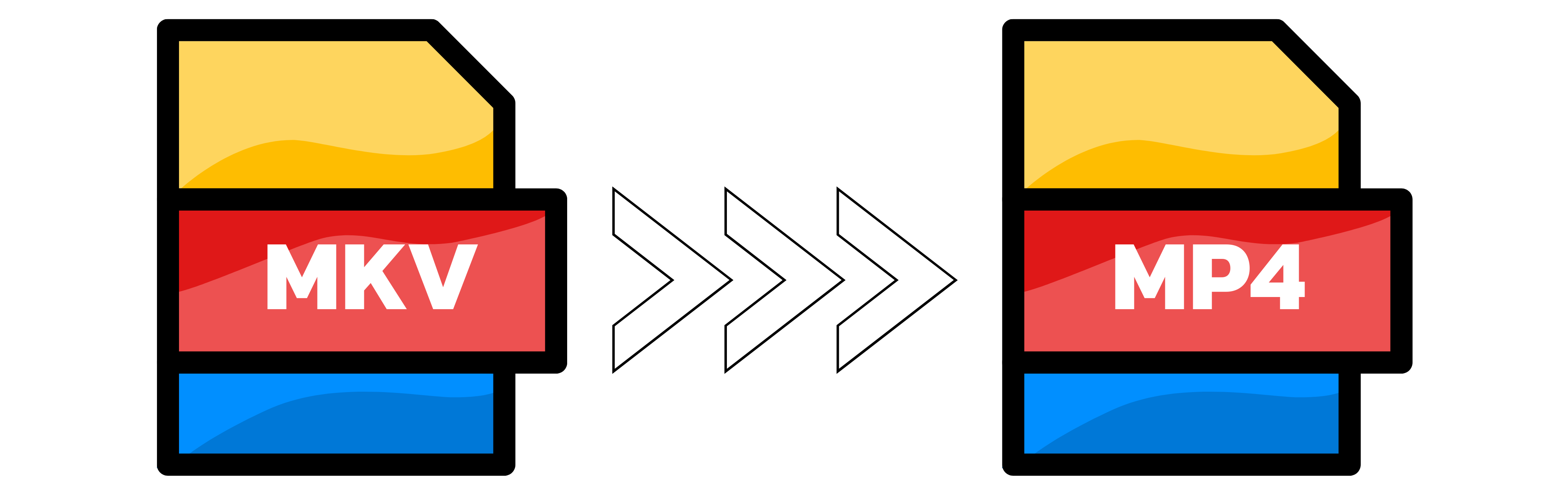
Η μορφή MKV |
|
| Όνομα. | Matroska video |
| Επέκταση | .mkv |
| Τύπος/Τύποι MIME | video/x-matroska |
| Περιγραφή | Ένα αρχείο MKV είναι ένα αρχείο βίντεο που χρησιμοποιεί το κοντέινερ πολυμέσων Matroska. Υποστηρίζει διάφορους τύπους βίντεο και κωδικοποιητές (codecs) και μπορεί να περιλαμβάνει υπότιτλους σε μορφές όπως SRT, SSA, USF (Universal Subtitle Format) ή VobSub. Τα αρχεία MKV χρησιμοποιούνται συνήθως για την αποθήκευση σύντομων βιντεοκλιπ, τηλεοπτικών σειρών και ταινιών. |
| Εργαλεία |
|
Το μορφότυπο MP4. |
|
| Όνομα. | MPEG-4 Part 14 |
| Επέκταση | .mp4 |
| Τύπος/Τύποι MIME | video/mp4 |
| Περιγραφή | Η κατάληξη αρχείου MP4 δηλώνει τη μορφή βίντεο MPEG-4. Το MP4 είναι μια πολύ συνηθισμένη μορφή βίντεο που χρησιμοποιείται για λήψη και ροή βίντεο στο διαδίκτυο. |
| Εργαλεία |
|