La confidentialité avant tout
Les fichiers importés sont automatiquement et définitivement supprimés dans un délai de deux heures.
Suppression automatique

Importez un MP4 et obtenez toutes ses images sous forme d’images JPEG numérotées dans une archive ZIP unique
Avec notre convertisseur, vous pouvez convertir ou réencoder une vidéo utilisant le codec AV1 dans le format de conteneur MP4 à la fois. Vous pouvez ensuite soumettre une autre vidéo.
Le MP4 est décodé image par image avec FFmpeg, et chaque image décodée est enregistrée en tant que fichier JPEG distinct dans sa résolution d’origine. Les images sont ensuite regroupées dans une archive ZIP afin que vous téléchargiez un seul fichier au lieu de centaines.
Glissez la vidéo dans la zone ou importez-la depuis Google Drive. Les clips courts sont préférables, car chaque image de la vidéo devient une image.
FFmpeg décode le flux et enregistre frame_0001.jpg, frame_0002.jpg, etc., à la taille complète des images.
Décompressez frames.zip sur votre ordinateur et utilisez les fichiers JPEG dans n’importe quel outil de retouche photo, de diaporama ou de formation.
Chaque JPEG reprend les dimensions en pixels de la vidéo. Un MP4 en 1080p produit des images de 1920 × 1080 pixels, tandis que la 4K produit des images de 3840 × 2160 pixels.
Le compteur à quatre chiffres dans le nom de fichier maintient les images dans l’ordre de lecture, ce qui est essentiel pour les timelapses et les références d’animation.
Les fichiers H.264, H.265/HEVC et AV1 au format MP4 sont tous décodés sur nos serveurs, y compris les contenus en 10 bits et à fréquence d’images variable.
Fonctionne dans le navigateur sur Windows, macOS, Linux, iOS et Android. Les fichiers importés sont supprimés automatiquement après deux heures.
Fort de plus de 10 ans d’expertise en ingénierie des données à grande échelle et en calcul scientifique, cet outil est conçu pour les flux de travail vidéo réels exigeant une qualité de sortie irréprochable, un traitement fiable des fichiers volumineux et des performances élevées constantes.
Les fichiers importés sont automatiquement et définitivement supprimés dans un délai de deux heures.
Noté 5 étoiles sur Trustpilot pour sa rapidité, sa fiabilité et sa facilité d’utilisation.
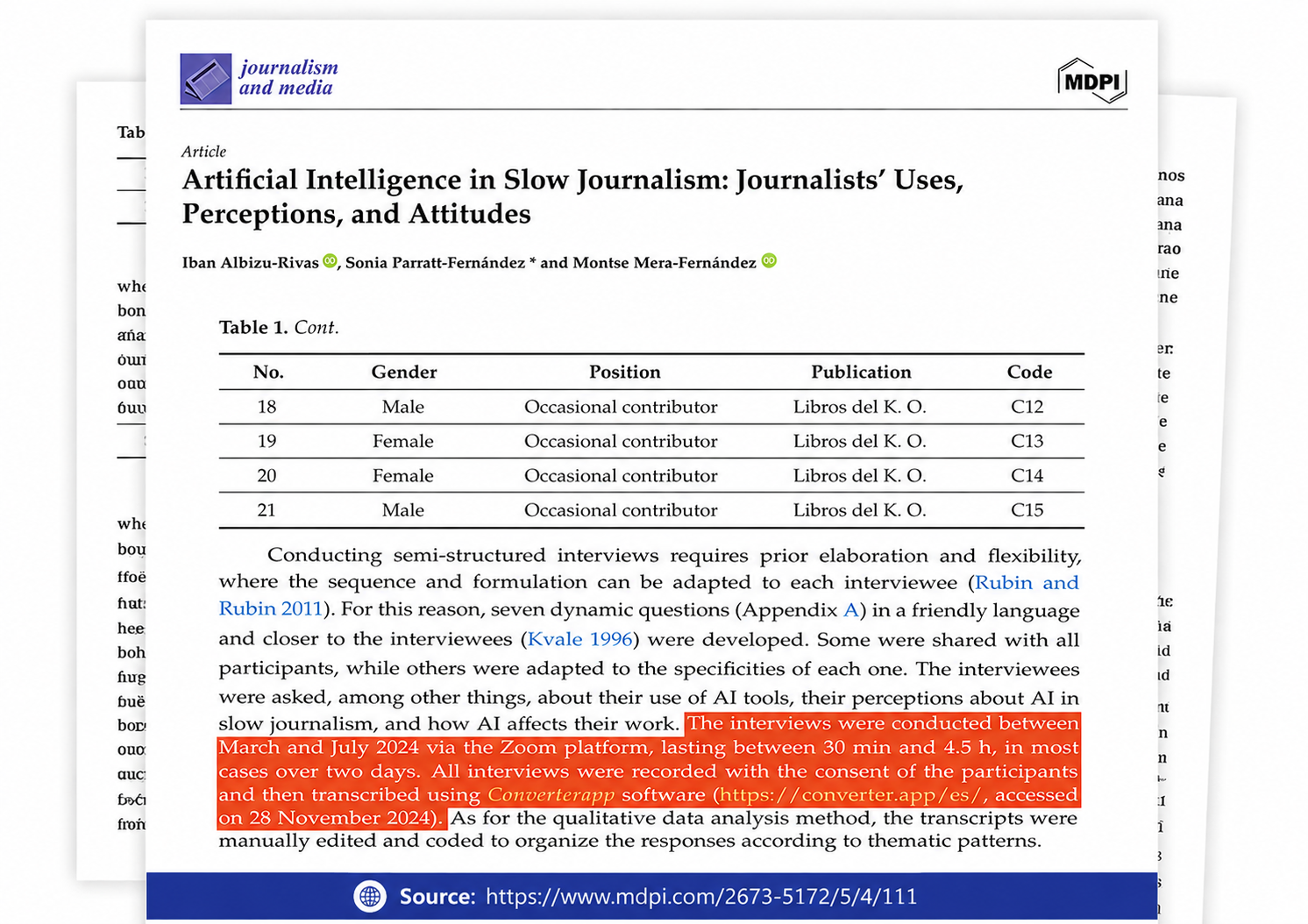
Mentionné dans des recherches publiées et utilisé pour la transcription d’entretiens et l’analyse qualitative des données.
La plupart des personnes qui souhaitent obtenir une image à partir d’une vidéo veulent une seule image fixe. Extraire toute la séquence d’images répond à d’autres besoins : constituer un jeu de données pour entraîner un modèle d’images, étudier le mouvement image par image dans des vidéos sportives ou scientifiques, créer une référence de rotoscopie pour l’animation, ou produire un time-lapse où chaque image devient ensuite une entrée pour un logiciel de stabilisation ou d’anti-scintillement.
Comme MP4 stocke la plupart des images sous forme de différences par rapport à une image précédente, il ne suffit pas de décompresser le conteneur pour lire les images. Le flux doit être entièrement décodé, ce qui est effectué sur nos serveurs. Vous obtenez le résultat produit par la sortie d’images -q:v 2 de FFmpeg, sans rien installer.
Les images conservent les dimensions en pixels de la vidéo. Si le MP4 utilise un rapport de pixels non carrés, ce qui est rare pour les enregistrements modernes mais courant avec les anciennes vidéos DV, les JPEG peuvent paraître compressés horizontalement ; redimensionnez-les ensuite selon le format d’affichage.
La fréquence d’images détermine le nombre de fichiers obtenus. Les téléphones enregistrent généralement à 30 ou 60 images par seconde, les vidéos de style cinéma à 24, et les enregistrements d’écran souvent à des fréquences variables. Les vidéos à fréquence d’images variable produisent un JPEG pour chaque image réelle ; un enregistrement d’écran statique peut donc contenir bien moins d’images que ne le laisse supposer sa durée.
Le PNG est sans perte ; c’est donc le choix naturel si vous prévoyez de retoucher intensivement les images ou si vous avez besoin de valeurs de pixels exactes. Le JPG est le meilleur choix par défaut pour extraire des images, car la source est déjà avec perte : un PNG d’une image compressée préserve les artefacts de compression dans les moindres détails tout en utilisant cinq à dix fois plus d’espace disque. Pour les jeux de données, les aperçus, les planches-contact et les références d’animation, le JPEG avec un réglage de qualité élevé est l’option la plus pratique. Si vous avez besoin d’une sortie sans perte, utilisez plutôt notre convertisseur MP4 en PNG.
Filmez ou exportez avec un débit élevé ; l’extraction ne peut révéler que ce que l’encodeur a conservé. Préférez le fichier original de la caméra à une copie passée par une application de messagerie, car ces copies sont réencodées en basse qualité. Lorsque la vidéo contient des changements de scène, la première image après chaque coupe est une nouvelle image clé et généralement la plus nette de cette séquence. Et si vous souhaitez obtenir seulement quelques bonnes images fixes, recherchez ces moments dans un lecteur plutôt que de convertir tout le fichier.
Une image par frame. Un clip de 10 secondes à 30 images par seconde produit 300 JPEG, et un clip d’une minute, 1 800. Si vous n’avez besoin que de quelques images fixes, découpez d’abord la vidéo ou utilisez un outil de capture d’écran, car l’archive augmente rapidement avec les vidéos plus longues.
Pas avec cet outil. Il est conçu pour extraire la séquence complète d’images, ce que recherchent généralement les animateurs, les chercheurs et les personnes créant des jeux de données d’images. Pour une seule image fixe, mettez la vidéo en pause dans un lecteur tel que VLC et utilisez sa fonction de capture d’écran (Shift+S sous Windows, Cmd+Alt+S sous macOS).
L’échelle de qualité de FFmpeg va de 1 (meilleure qualité) à 31 (moins bonne qualité). Nous utilisons le niveau 2, qui rend les artefacts de compression invisibles à une taille d’affichage normale tout en produisant des fichiers bien plus petits que les PNG. Comme JPEG est un format avec perte et que la vidéo elle-même était déjà compressée, les images ne sont pas identiques pixel par pixel à la source, mais elles sont aussi fidèles que le permet JPEG.
Le flou est présent dans la vidéo. Les mouvements rapides, les téléchargements de streaming à faible débit binaire et une forte compression produisent des images qui paraissent correctes à 30 images par seconde, mais floues lorsqu’elles sont figées. Les images juste après un changement de scène et les images clés sont généralement les plus nettes.
Il n’y a pas de limite fixe pour l’importation, mais le fichier ZIP peut devenir très volumineux : 1 800 JPEG en Full HD avec une qualité de 2 occupent environ 400 à 900 Mo. Nous recommandons des clips de moins de quelques minutes. Les fichiers plus longs fonctionnent également, mais leur traitement et leur téléchargement prennent plus de temps.
Non. Le MP4 et l’archive générée sont automatiquement supprimés de nos serveurs dans les deux heures suivant la conversion. Aucun fichier n’est consulté ni réutilisé.