La privacidad es lo primero
Los archivos subidos se eliminan automáticamente y de forma permanente en un plazo de dos horas.
Eliminación automática

Suba un MP4 y obtenga todos sus fotogramas como imágenes JPEG numeradas en un único archivo ZIP
Con nuestro conversor, puedes convertir o recodificar un vídeo utilizando el códec AV1 al formato contenedor MP4 a la vez. Después, puedes enviar otro vídeo.
El MP4 se decodifica fotograma a fotograma con FFmpeg y cada imagen decodificada se guarda como un JPEG independiente en su resolución original. Después, las imágenes se empaquetan en un archivo ZIP para que descargue un solo archivo en lugar de cientos.
Arrastre el vídeo al recuadro o selecciónelo desde Google Drive. Los vídeos cortos funcionan mejor, ya que cada fotograma se convierte en una imagen.
FFmpeg decodifica el flujo y guarda frame_0001.jpg, frame_0002.jpg y así sucesivamente con el tamaño completo de cada fotograma.
Descomprima frames.zip en su equipo y use los archivos JPEG en cualquier herramienta de fotos, presentaciones o formación.
Cada JPEG tiene las dimensiones en píxeles del vídeo. Un MP4 de 1080p genera imágenes de 1920 por 1080 píxeles y uno de 4K, de 3840 por 2160.
El contador de cuatro dígitos en el nombre de archivo mantiene los fotogramas en orden de reproducción, algo importante para timelapses y referencias de animación.
H.264, H.265/HEVC y AV1 dentro de archivos MP4 se decodifican en nuestros servidores, incluido el material de 10 bits y con frecuencia de fotogramas variable.
Funciona en el navegador en Windows, macOS, Linux, iOS y Android. Los archivos subidos se eliminan automáticamente después de dos horas.
Respaldado por más de 10 años de experiencia en ingeniería de datos a gran escala y computación científica, está diseñado para flujos de trabajo de vídeo reales que exigen una calidad de salida sin concesiones, un procesamiento fiable de archivos grandes y un rendimiento sólido de alto nivel.
Los archivos subidos se eliminan automáticamente y de forma permanente en un plazo de dos horas.
Valorado con 5 estrellas en Trustpilot por su rapidez, fiabilidad y facilidad de uso.
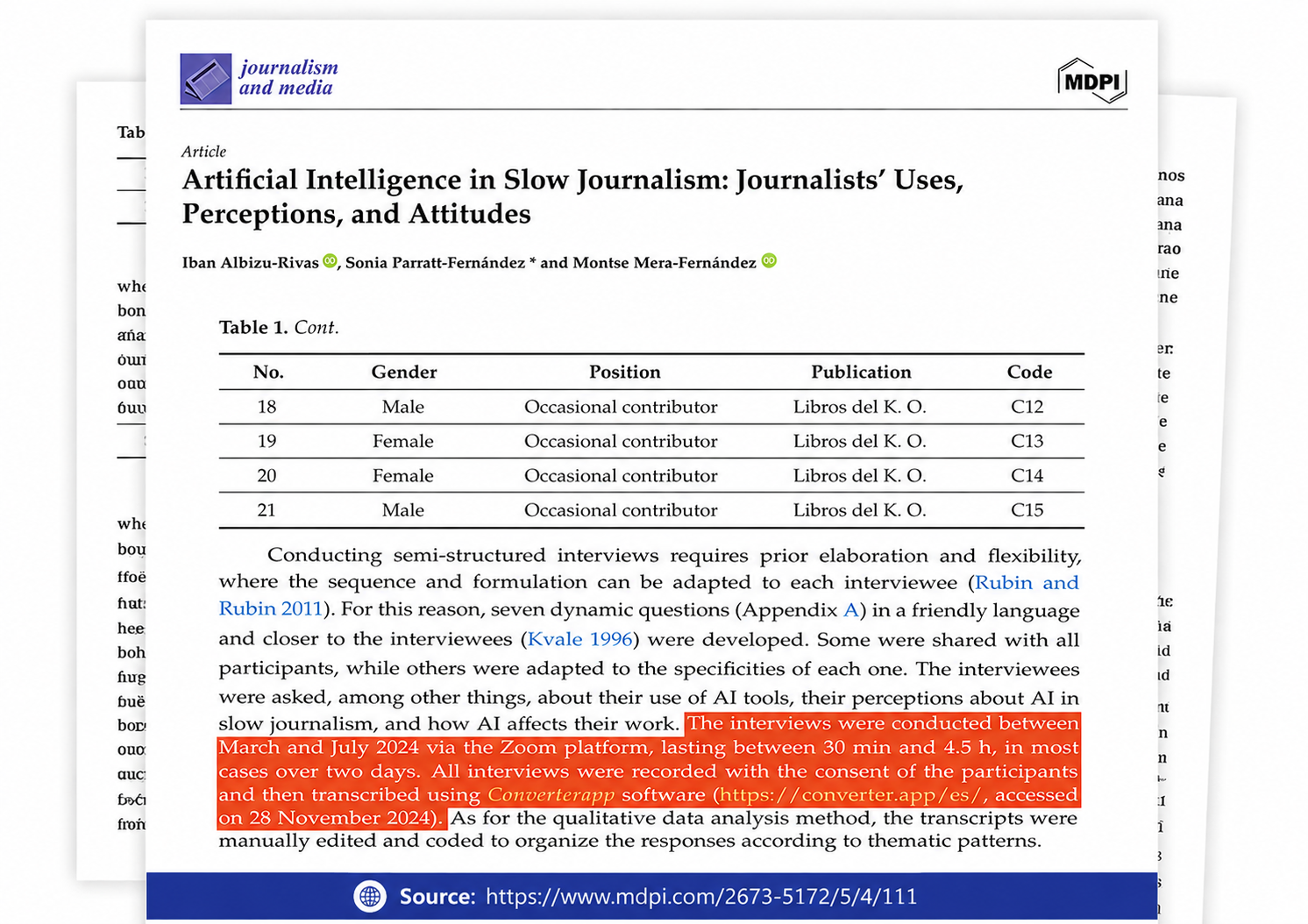
Mencionado en investigaciones publicadas y utilizado para la transcripción de entrevistas y el análisis cualitativo de datos.
La mayoría de las personas que necesitan una imagen de un vídeo quieren un solo fotograma fijo. Extraer la secuencia completa de fotogramas sirve para otras tareas: crear un conjunto de datos para entrenar un modelo de imágenes, estudiar el movimiento fotograma a fotograma en vídeos deportivos o científicos, crear una referencia de rotoscopia para animación o producir un vídeo time-lapse en el que cada fotograma se utilice después como entrada para software de estabilización o eliminación de parpadeo.
Como MP4 almacena la mayoría de los fotogramas como diferencias respecto a un fotograma anterior, no puede limitarse a descomprimir el contenedor y leer las imágenes. El flujo debe decodificarse por completo, que es lo que ocurre en nuestros servidores. Obtendrá el mismo resultado que produce la salida de imágenes de FFmpeg con -q:v 2, sin necesidad de instalar nada.
Las imágenes conservan las dimensiones en píxeles del vídeo. Si el MP4 tiene una relación de aspecto de píxeles no cuadrados, algo poco habitual en grabaciones modernas pero común en material DV antiguo, los JPEG pueden verse comprimidos horizontalmente; escálelos después a la relación de aspecto de visualización.
La frecuencia de fotogramas determina cuántos archivos obtiene. Los teléfonos suelen grabar a 30 o 60 fotogramas por segundo, las grabaciones de estilo cinematográfico a 24 y las grabaciones de pantalla a menudo con frecuencias variables. Los vídeos con frecuencia de fotogramas variable generan un JPEG por cada fotograma real, por lo que una grabación de pantalla estática puede tener muchas menos imágenes de lo que su duración sugiere.
PNG no tiene pérdida, por lo que es la opción natural si planea editar los fotogramas de forma intensiva o necesita valores de píxeles exactos. JPG es la mejor opción predeterminada para extraer fotogramas porque el archivo de origen ya tiene pérdida: un PNG de un fotograma comprimido conserva los artefactos de compresión con todo detalle, pero ocupa entre cinco y diez veces más espacio en disco. Para conjuntos de datos, vistas previas, hojas de contacto y referencias de animación, JPEG con un ajuste de alta calidad es la opción práctica. Si necesita una salida sin pérdida, utilice nuestro conversor de MP4 a PNG.
Grabe o exporte con una tasa de bits alta; la extracción solo puede mostrar lo que el codificador conservó. Es preferible usar el archivo original de la cámara en lugar de una copia que haya pasado por una aplicación de mensajería, ya que estas se recodifican con baja calidad. Cuando el vídeo contiene cambios de escena, el primer fotograma después de cada corte es un fotograma clave nuevo y suele ser el más nítido de esa toma. Si el objetivo es obtener unas cuantas imágenes fijas de buena calidad, busque esos momentos en un reproductor en lugar de convertir el archivo completo.
Uno por fotograma. Un clip de 10 segundos a 30 fotogramas por segundo genera 300 JPEG; un clip de un minuto, 1.800. Si solo necesita unas pocas imágenes fijas, recorte primero el vídeo o utilice una herramienta de captura de pantalla, ya que el archivo crece rápidamente con vídeos más largos.
No con esta herramienta. Está diseñada para extraer la secuencia completa de fotogramas, que es lo que suelen necesitar los animadores, investigadores y personas que crean conjuntos de datos de imágenes. Para obtener una sola imagen fija, pause el vídeo en un reproductor como VLC y use su función de captura de pantalla (Mayús+S en Windows, Cmd+Alt+S en macOS).
La escala de calidad de FFmpeg va de 1 (mejor) a 31 (peor). Usamos el nivel 2, que mantiene los artefactos de compresión invisibles a un tamaño de visualización normal y genera archivos que ocupan una fracción del tamaño de PNG. Dado que JPEG utiliza compresión con pérdida y el propio vídeo ya estaba comprimido, los fotogramas no son idénticos píxel a píxel al original, pero son lo más fieles que permite JPEG.
El desenfoque está en el vídeo. El movimiento rápido, las descargas de streaming con baja tasa de bits y la compresión intensa producen fotogramas que se ven bien a 30 fotogramas por segundo, pero resultan poco nítidos al congelarlos. Los fotogramas justo después de un corte de escena y los fotogramas clave suelen ser los más nítidos.
No hay un límite fijo para la carga, pero el archivo ZIP puede llegar a ser muy grande: 1.800 JPEG Full HD con calidad 2 ocupan aproximadamente entre 400 y 900 MB. Recomendamos vídeos de menos de unos minutos. Los archivos más largos también funcionan, pero tardan más en procesarse y descargarse.
No. El MP4 y el archivo generado se eliminan automáticamente de nuestros servidores en un plazo de dos horas tras la conversión. No se visualiza ni se reutiliza nada.