プライバシー優先
アップロードされたファイルは、2時間以内に自動的かつ完全に削除されます。
自動削除

MP4をアップロードすると、すべてのフレームが連番付きJPEG画像として1つのZIPアーカイブにまとめられます
私たちのコンバータを使用すると、一度にAV1コーデックを使用してMP4コンテナ形式に1つのビデオを変換または再エンコードすることができます。その後、別のビデオを提出することができます。
MP4はFFmpegでフレームごとにデコードされ、デコードされた各画像は元の解像度のまま個別のJPEGとして保存されます。その後、画像はZIPアーカイブにまとめられるため、数百ものファイルではなく1つのファイルとしてダウンロードできます。
動画をボックスにドロップするか、Google Driveから選択してください。すべてのフレームが画像になるため、短い動画が最適です。
FFmpegはストリームをデコードし、フルフレームサイズでframe_0001.jpg、frame_0002.jpgなどとして保存します。
frames.zipをコンピューターで解凍し、JPEGを写真、スライドショー、トレーニングツールでご利用ください。
各JPEGは動画と同じピクセル寸法になります。1080pのMP4からは1920×1080ピクセルの画像が、4Kからは3840×2160ピクセルの画像が生成されます。
ファイル名内の4桁の連番によりフレームの再生順が維持されるため、タイムラプスやアニメーション制作のリファレンスで重要です。
MP4内のH.264、H.265/HEVC、AV1は、10ビットおよび可変フレームレートの素材を含め、すべて当社のサーバーでデコードされます。
Windows、macOS、Linux、iOS、Android でブラウザ上で動作します。アップロードは2時間後に自動削除されます。
大規模データ処理と科学計算における10年以上のエンジニアリング経験を基盤に、出力品質を妥協せず、大容量ファイルを安定して処理し、信頼性の高い優れたパフォーマンスが求められる実際の動画ワークフロー向けに設計されています。
アップロードされたファイルは、2時間以内に自動的かつ完全に削除されます。
速度、信頼性、使いやすさでTrustpilotで5つ星と評価されています。
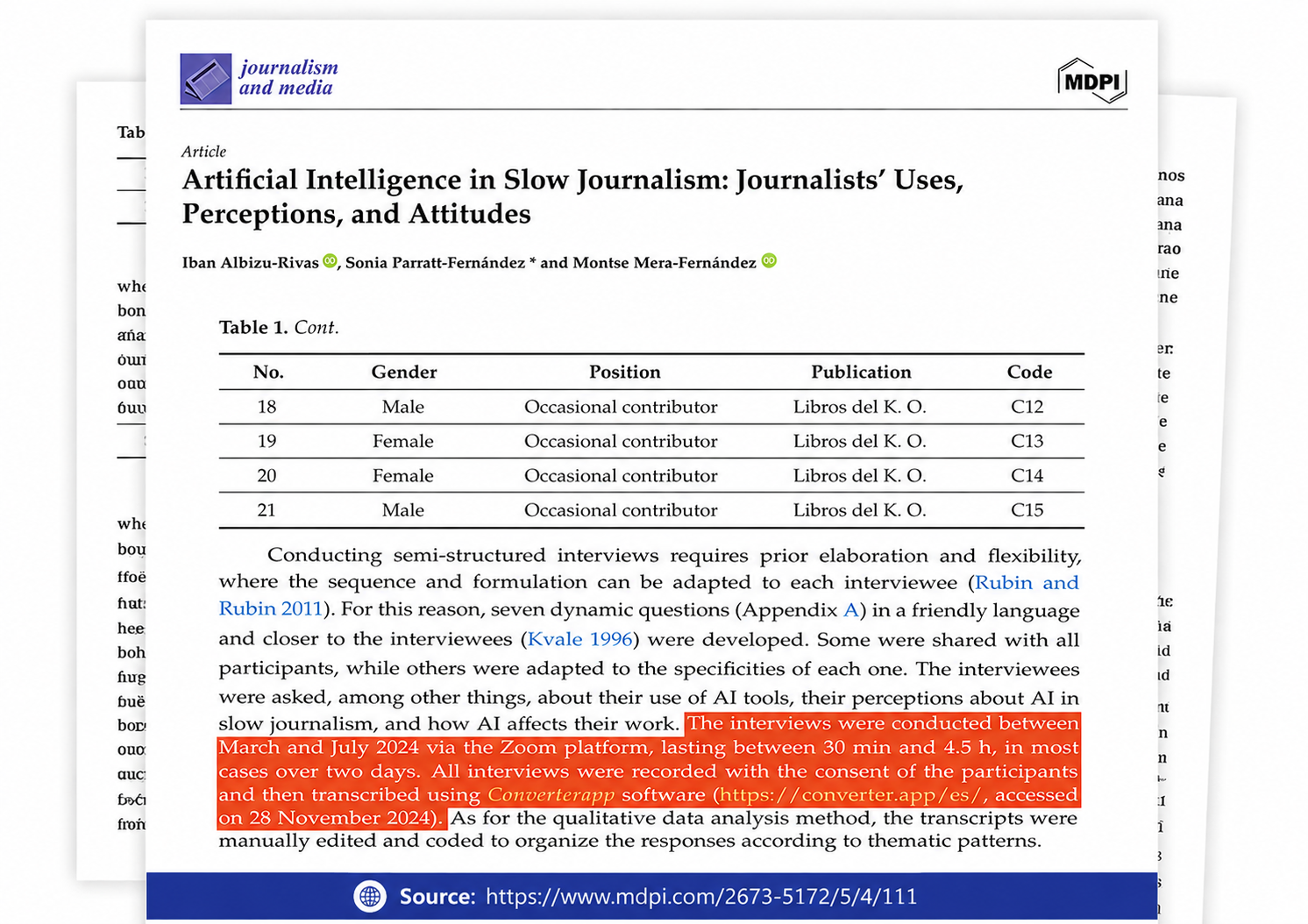
公開された研究で引用され、インタビューの文字起こしおよび定性データ分析に使用されています。
動画から画像を取得したい場合、ほとんどの方が必要とするのは1枚の静止画です。フレームシーケンス全体の抽出は、画像モデル学習用データセットの作成、スポーツや科学映像におけるフレーム単位での動きの分析、アニメーション用ロトスコープ参考資料の作成、または後で各フレームを手ブレ補正やフリッカー除去ソフトウェアへの入力として使用するタイムラプスの作成など、別の用途に適しています。
MP4では大半のフレームが前のフレームとの差分として保存されているため、コンテナを単に展開して画像を読み取ることはできません。ストリーム全体を完全にデコードする必要があり、これは当社のサーバー上で行われます。何もインストールしなくても、FFmpegの-q:v 2による画像出力と同じ結果を取得できます。
画像は動画のピクセル寸法を維持します。MP4のピクセルアスペクト比が正方形でない場合(現代の録画ではまれですが、古いDV素材では一般的です)、JPEGが横方向に圧縮されたように見えることがあります。その場合は、後から表示アスペクト比に合わせて拡大・縮小してください。
フレームレートによって作成されるファイル数が決まります。スマートフォンでは通常30または60フレーム/秒で録画され、映画風の映像は24フレーム/秒、画面録画では可変フレームレートがよく使用されます。可変フレームレートの動画では実際の各フレームごとに1つのJPEGが作成されるため、静止した画面の録画では、再生時間から想定されるよりも画像数が大幅に少なくなる場合があります。
PNGはロスレス形式のため、フレームを大幅に編集する場合や正確なピクセル値が必要な場合に適しています。元の動画はすでに非可逆圧縮されているため、フレームの書き出しには通常JPGの方が適しています。圧縮済みフレームをPNGで保存すると、圧縮によるアーティファクトまで完全に保持されますが、ディスク容量は5~10倍使用します。データセット、プレビュー、コンタクトシート、アニメーションのリファレンスには、高品質設定のJPEGが実用的です。ロスレス出力が必要な場合は、代わりにMP4からPNGへの変換ツールをご利用ください。
高ビットレートで撮影または書き出しを行ってください。抽出で得られるのは、エンコーダーが保持した情報のみです。メッセージングアプリを経由したコピーは低品質で再エンコードされるため、元のカメラファイルを使用することをおすすめします。動画にシーンの切り替わりがある場合、各カット直後の最初のフレームは新しいキーフレームであり、そのショット内で最も鮮明であることが多いです。高品質な静止画を数枚だけ取得したい場合は、ファイル全体を変換するのではなく、プレーヤーで目的の場面まで移動して抽出してください。
1フレームにつき1枚です。30フレーム/秒の10秒間のクリップでは300枚のJPEGが生成され、1分間のクリップでは1,800枚になります。必要な静止画が数枚だけの場合は、先に動画をトリミングするか、スクリーンショットツールを使用してください。動画が長くなるほど、アーカイブの容量は急速に増加します。
このツールではできません。このツールは完全なフレームシーケンスを書き出すために作られており、アニメーター、研究者、画像データセットを作成する方に適しています。1枚の静止画が必要な場合は、VLCなどのプレーヤーで動画を一時停止し、スナップショット機能を使用してください(WindowsではShift+S、macOSではCmd+Alt+S)。
FFmpegの品質スケールは1(最高)から31(最低)までです。当サイトではレベル2を使用しており、通常の表示サイズでは圧縮による劣化が見えないまま、PNGより大幅に小さいファイルを生成します。JPEGは非可逆形式であり、動画自体もすでに圧縮されているため、フレームは元の動画とピクセル単位では完全に一致しませんが、JPEGで可能な限り高い品質に近づけています。
ぼやけは動画自体に含まれています。速い動き、低ビットレートのストリーミングダウンロード、強い圧縮により、30フレーム/秒では問題なく見えても、静止画として切り出すとぼやけて見えるフレームが生じます。通常、シーン切り替え直後のフレームやキーフレームが最も鮮明です。
アップロードに固定の制限はありませんが、ZIPは非常に大きくなる場合があります。画質2のフルHD JPEG 1,800枚では、およそ400~900 MBになります。数分以内のクリップをおすすめします。より長いファイルも変換できますが、処理とダウンロードに時間がかかります。
いいえ。MP4と生成されたアーカイブは、変換後2時間以内に当社のサーバーから自動的に削除されます。内容が閲覧または再利用されることはありません。