Datenschutz an erster Stelle
Hochgeladene Dateien werden innerhalb von zwei Stunden automatisch und dauerhaft gelöscht.
Automatische Löschung

Laden Sie ein MP4 hoch und erhalten Sie alle Einzelbilder als nummerierte JPEG Bilder in einem ZIP Archiv.
Mit unserem Konverter können Sie jeweils ein Video mit dem AV1-Codec in das MP4-Containerformat konvertieren oder umkodieren. Danach können Sie ein weiteres Video einreichen.
Die MP4 Datei wird mit FFmpeg Bild für Bild dekodiert, und jedes dekodierte Bild wird als separate JPEG Datei in seiner ursprünglichen Auflösung gespeichert. Anschließend werden die Bilder in ein ZIP Archiv gepackt, sodass Sie statt Hunderten von Dateien nur eine Datei herunterladen.
Ziehen Sie das Video in das Feld oder wählen Sie es aus Google Drive aus. Kurze Clips eignen sich am besten, da jedes einzelne Bild in ein Bild umgewandelt wird.
FFmpeg dekodiert den Stream und speichert frame_0001.jpg, frame_0002.jpg usw. in voller Bildgröße.
Entpacken Sie frames.zip auf Ihrem Computer und verwenden Sie die JPEGs in einem beliebigen Foto-, Diashow- oder Schulungstool.
Jede JPEG Datei hat die Pixelmaße des Videos. Ein 1080p MP4 erzeugt Bilder mit 1920 × 1080 Pixeln, 4K mit 3840 × 2160 Pixeln.
Der vierstellige Zähler im Dateinamen hält die Frames in der Wiedergabereihenfolge, was für Zeitraffer und Animationsreferenzen wichtig ist.
H.264, H.265/HEVC und AV1 in MP4 werden auf unseren Servern vollständig dekodiert, einschließlich 10 Bit Material und Material mit variabler Bildrate.
Läuft im Browser unter Windows, macOS, Linux, iOS und Android. Hochgeladene Dateien werden nach zwei Stunden automatisch gelöscht.
Mit über 10 Jahren Engineering-Erfahrung im Bereich großskaliger Datenverarbeitung und wissenschaftlichem Computing wurde es für reale Video-Workflows entwickelt, die kompromisslose Ausgabequalität, zuverlässige Verarbeitung großer Dateien und eine verlässliche, hohe Leistung erfordern.
Hochgeladene Dateien werden innerhalb von zwei Stunden automatisch und dauerhaft gelöscht.
Bewertet mit 5 Sternen auf Trustpilot für Geschwindigkeit, Zuverlässigkeit und einfache Bedienung.
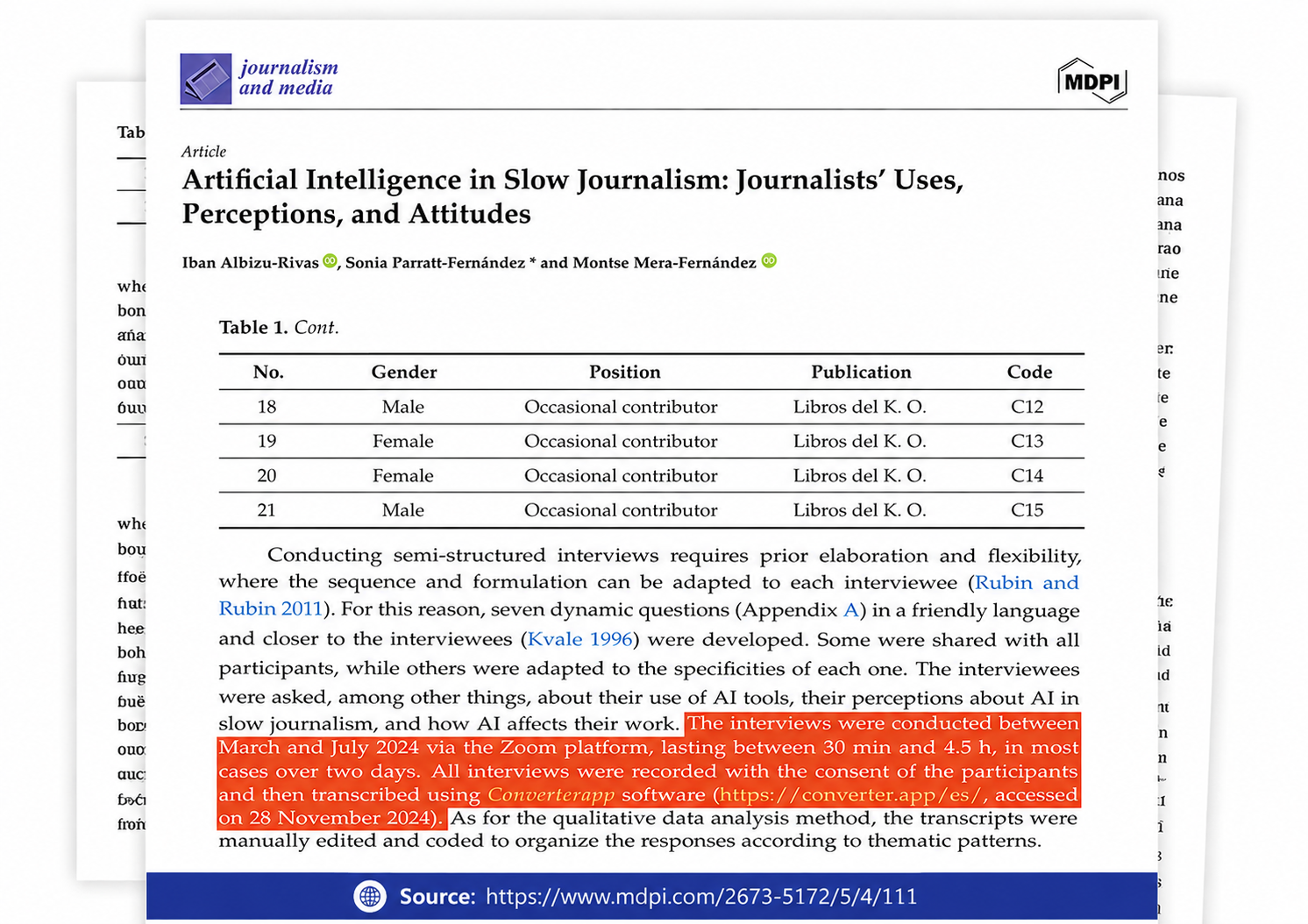
In veröffentlichter Forschung erwähnt und für Interview-Transkription und qualitative Datenanalyse verwendet.
Die meisten Menschen, die ein Bild aus einem Video benötigen, möchten ein einzelnes Standbild. Das Exportieren der vollständigen Bildfolge ist für andere Aufgaben gedacht: zum Erstellen eines Datensatzes für das Training eines Bildmodells, zum Bild-für-Bild-Analysieren von Bewegungen in Sport- oder Wissenschaftsaufnahmen, zum Erstellen einer Rotoskopie-Vorlage für Animationen oder zum Produzieren eines Zeitraffers, bei dem jedes Einzelbild später als Eingabe für Stabilisierungs- oder Deflicker-Software dient.
Da MP4 die meisten Frames als Unterschiede zu einem vorherigen Frame speichert, können Sie den Container nicht einfach entpacken und die Bilder auslesen. Der Stream muss vollständig dekodiert werden – genau das geschieht auf unseren Servern. Sie erhalten das Ergebnis, das FFmpegs -q:v 2-Bildausgabe erzeugt, ohne etwas installieren zu müssen.
Die Bilder behalten die Pixelabmessungen des Videos bei. Wenn das MP4 ein nicht quadratisches Pixelseitenverhältnis hat, was bei modernen Aufnahmen selten, bei älterem DV Material jedoch häufig vorkommt, können die JPEGs horizontal gestaucht wirken; skalieren Sie sie anschließend auf das Anzeige-Seitenverhältnis.
Die Bildrate bestimmt, wie viele Dateien Sie erhalten. Smartphones nehmen normalerweise mit 30 oder 60 Bildern pro Sekunde auf, Material im Kinostil mit 24, Bildschirmaufnahmen oft mit variablen Bildraten. Videos mit variabler Bildrate erzeugen ein JPEG pro tatsächlichem Einzelbild, sodass eine statische Bildschirmaufnahme deutlich weniger Bilder enthalten kann, als ihre Dauer vermuten lässt.
PNG ist verlustfrei und daher die natürliche Wahl, wenn Sie Einzelbilder umfassend bearbeiten möchten oder exakte Pixelwerte benötigen. JPG ist die bessere Standardwahl für exportierte Einzelbilder, da das Quellmaterial bereits verlustbehaftet ist: Ein PNG eines komprimierten Einzelbilds bewahrt Komprimierungsartefakte in perfekter Detailtreue, benötigt dabei jedoch fünf- bis zehnmal mehr Speicherplatz. Für Datensätze, Vorschauen, Kontaktabzüge und Animationsreferenzen ist JPEG mit hoher Qualitätsstufe die praktische Option. Wenn Sie dennoch eine verlustfreie Ausgabe benötigen, verwenden Sie stattdessen unseren MP4 zu PNG Konverter.
Nehmen Sie mit einer hohen Bitrate auf oder exportieren Sie mit hoher Bitrate; die Extraktion kann nur sichtbar machen, was der Encoder beibehalten hat. Verwenden Sie bevorzugt die Originaldatei der Kamera statt einer Kopie, die über eine Messenger-App versendet wurde, da diese meist mit niedriger Qualität neu codiert wird. Bei Szenenwechseln ist das erste Bild nach jedem Schnitt ein neues Schlüsselbild und in dieser Aufnahme meist am schärfsten. Wenn Sie nur einige gute Standbilder benötigen, suchen Sie diese Momente in einem Player gezielt auf, statt die gesamte Datei zu konvertieren.
Eines pro Frame. Ein 10 Sekunden Clip mit 30 Bildern pro Sekunde erzeugt 300 JPEGs, ein einminütiger Clip 1.800. Wenn Sie nur wenige Standbilder benötigen, schneiden Sie das Video zuerst zu oder verwenden Sie ein Screenshot-Tool, da das Archiv bei längerem Videomaterial schnell anwächst.
Mit diesem Tool nicht. Es ist darauf ausgelegt, die vollständige Bildsequenz zu extrahieren – genau das, was Animatoren, Forschende und Personen, die Bilddatensätze erstellen, in der Regel benötigen. Für ein einzelnes Standbild halten Sie das Video in einem Player wie VLC an und verwenden Sie dessen Schnappschuss-Funktion (Shift+S unter Windows, Cmd+Alt+S unter macOS).
Die Qualitätsskala von FFmpeg reicht von 1 (beste) bis 31 (schlechteste). Wir verwenden Stufe 2, bei der Komprimierungsartefakte bei normaler Anzeigegröße unsichtbar bleiben, während die Dateien nur einen Bruchteil der Größe von PNG Dateien haben. Da JPEG verlustbehaftet ist und das Video selbst bereits komprimiert wurde, sind die Einzelbilder nicht pixelgenau mit der Quelle identisch, kommen ihr mit JPEG jedoch so nah wie möglich.
Die Unschärfe ist im Video enthalten. Schnelle Bewegungen, Streaming-Downloads mit niedriger Bitrate und starke Komprimierung erzeugen Frames, die bei 30 Bildern pro Sekunde gut aussehen, beim Anhalten jedoch weich wirken. Frames direkt nach einem Szenenwechsel und Keyframes sind in der Regel am schärfsten.
Es gibt keine feste Upload-Beschränkung, aber die ZIP Datei kann sehr groß werden: 1.800 Full HD JPEGs in Qualität 2 benötigen etwa 400 bis 900 MB. Wir empfehlen Clips mit einer Länge von wenigen Minuten. Längere Dateien funktionieren ebenfalls, benötigen jedoch mehr Zeit für die Verarbeitung und den Download.
Nein. Die MP4 Datei und das erstellte Archiv werden innerhalb von zwei Stunden nach der Konvertierung automatisch von unseren Servern gelöscht. Nichts wird eingesehen oder wiederverwendet.